9. 运控仿真使用指南
9. 运控仿真使用指南
AimSim提供一个可以对 A3 机器人的运控进行基本调用的试验场,用作实机运行前的一个基本验证,减低损坏机器人本体风险同时方便调试二次开发程序逻辑等。以下是部署A3仿真环境的教程。
9.1 安装AimSim
- 开发环境的python版本要求=3.10.*
bash
python3.10 -m pip install aimsim-3.1.3-py3-none-any.whl #位于example/AimSim下
python3.10 -m pip list | grep aimsim # 查看AimSim版本
9.2 运行mujoco仿真
bash
aimsim mujoco start    # 拉起mujoco仿真,默认运行a3_t2d5机型, 与运控的通讯后端为iceoryx
#iceoryx为aimrt常用通信方式中的一种,在此不详细描述,请读者自行查阅
# 运行后,终端会持续监听输入流,键入“l”键可重置仿真
9.3 运行motion_control切换action并行走
这里以机器人站立并行走演示仿真使用方式,其余接口可参考运动控制部分的接口文档配合示例脚本进行调用。
bash
./example/AimSim/mc/script/motion_control/start_motion_control.sh    #启动智元运控模块
#依照运动控制状态机图进行action切换,这里以让机器人进入motion模式为例
./example/mc/S_SetAction.py #切换到get_up让机器人站起
./example/mc/S_SetAction.py #切换到motion
./example/mc/walk.py #让机器人行走
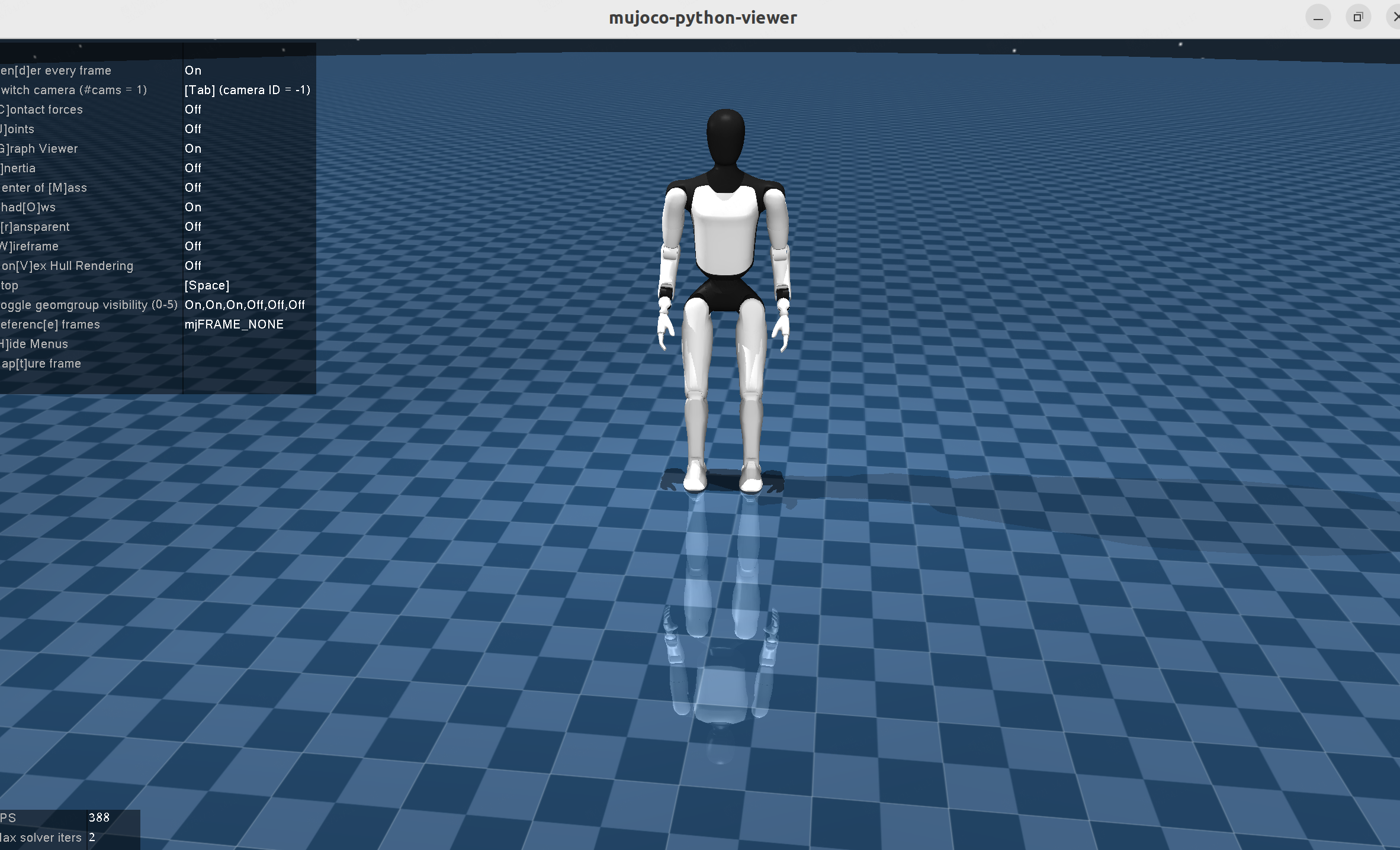
9.5 mojoco常用操作
| 操作 | 效果 |
|---|---|
| 按住鼠标左键拖动 | 旋转视角 |
| 滚轮 | 场景放大与缩小 |
| 空格键 | 暂停仿真 |
| alt | 隐藏浮窗 |
| 在mujoco_simulator运行的终端键入“l” | 通过loadkey将机器人加载到初始位置,实现重置 |
| 双击选中+按住ctrl+按住鼠标左键+拖动 | 对选中机器人部位施加力 |
9.6 修改mujoco配置
仿真环境支持选择不同的机器人,ros_domain_id或通讯后端
bash
aimsim mujoco init-config --user-config-path {user_path} # 准备配置文件到/user_path

# 执行完 /user_path下会出现如下文件
├── mujoco
    ├── config_mujoco.yaml                       # 可以选择机型 or 自定义ros_domain_id
    ├── cfg
        ├── raise_a3_t2d5
            ├── mujoco_simulator.yaml            # 一般不需要修改
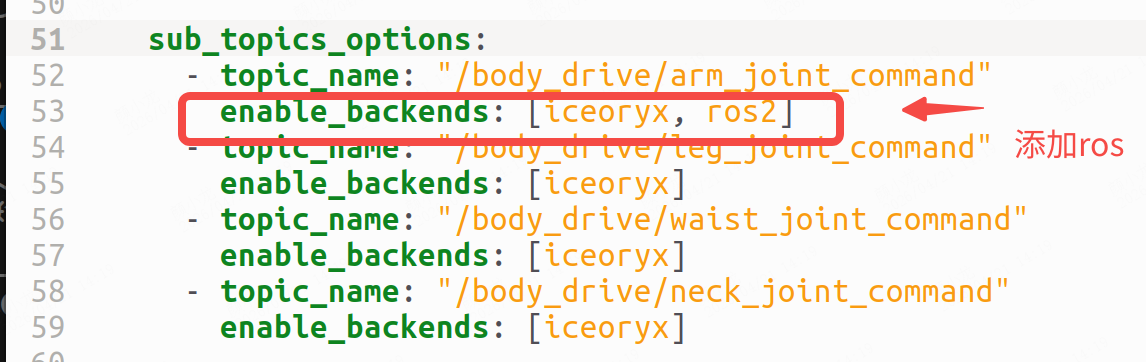
            ├── mujoco_simulator_cfg_sil.yaml    # 可以修改与运控的通讯后端 一般为                                                          iceoryx或ros2,默认是iceoryx
        ├── raise_a3_t2d0
            ├── mujoco_simulator.yaml
            ├── mujoco_simulator_cfg_sil.yaml
修改完后,运行aimsim mujoco start --user-config-path {user_path} 即可生效
添加ros通信方式如下: